投稿

ラベル(その他)が付いた投稿を表示しています

ThinkPad T480sを中古で買ってみた!ついでにツートーン仕様に!!

イメージ
WEBを徘徊していたら、ThinkPad-T480sの中古が結構安くなっていたので、買ってみた。 ギリギリ第8世代Coreプロセッサを搭載しているので、Windows11も動くぞ! それに薄型のモデルで、 LANケーブルがそのまま挿せる最後の機種 だからね。。。 (最近の機種はアダプターをかまさなきゃならないから) 中古で買った Thinkpad T480s 買った機種はキーボードバックライトなしのモデルなのだが、キーボードの質感があまり好みではないのだ。 そこで、バックライトありのキーボードに交換しようとWEBを徘徊していたら・・・ なんと!! シルバー仕様のキーボード が!! そういえば、そんなカラーがあったような!日本で発売してたかな? 更に シェルにもシルバーが売っている ではないですか! 買いたい欲求に勝てずに・・・買ってしまいました(笑) でも、安かったから買ったのに、どんどん、余計なものを追加して、結局、高くなっちゃうんだよね〜。ふしぎ・・・ 天板や底板は、さらに無駄金が発生してしまうことになるので、我慢しました。 お化粧直しした Thinkpad T480s 本当のシルバーモデルとは違って、指紋認証センサーやタッチバッドが黒いのですけれど・・・ キーも黒いので、なかなかいい感じになりました。 オリジナルなツートーン仕様 に仕上がりましたとさ・・・めでたしめでたし ★ まあ、結局はWindows11はアンインストールして(だって、タスクバーが上部に配置できないし)、Kubuntuで運用していくことになりましたとさ・・・ ああ、めでたい ★

VirtualBox 6.1 で Windows 8.1 のインストール時にエラー(0x80070570)

イメージ
 VirtaualBoxにWindows8.1をインストールしようとしたら、エラーで先に進めないぞ! [ エラーコード:0x80070570 ] になってしまう。 ちょっと調べてみると、 CPU仮想化絡みでエラー になってしまうようだ。 なので、設定を変えてインストールしてみた! 「設定」→「システム」→「アクセラレーション」で 【仮想化支援機能:□ ネステッドページングを有効化 (G)】 のチェックを外せばいいみたい! 無事にインストールできました。 めでたしめでたし☆

apt search が 超遅い!

シングルボードコンピュータで遊んでいるときに、apt searchしたら、超遅かった・・・・ どうしても待ち切らないくらいに・・・ (10分以上かかりそうな勢いであった) しかし、なかなか原因が特定できなかったのです。 よくある解決策は、 aptのリポジトリを近くのサーバにしましょう! ってやつでしたが、これではうまくいきませんでした。 だって、 apt install の時は遅くない から、これが原因ではないはず・・・ で、ついに発見!! うちのボードは khadas のじゃないけど ここのコミュニティーの方 が答えを書いてくれていました! ラッキー!   なんと、インデックスファイルが圧縮されてるから遅いらしい・・・ シングルボードコンピュータにはつらい仕事ってことですな。 なので、 圧縮しないように変更 すれば解決です!   /etc/apt/apt.conf.d/02-armbian-compress-indexes #Acquire::GzipIndexes "true"; Acquire::GzipIndexes "false"; Acquire::CompressionTypes::Order:: "gz"; APT::Compressor::gzip::Cost "10"; 最後に、現在のキャッシュファイルを削除して作り直せば、完了です。 キャッシュファイルを作り直す $ sudo rm -rf /var/lib/apt/lists/* $ sudo apt update うまくいきました。 超早い!!!!!!! うれしすぎます! ふんどしの持ち主 Khadas Community

Ubuntu CoreでBluetoothスピーカー接続

UbuntuCoreでBluetoothスピーカーを接続したかったので、色々調べてみた。 まあ、BlueZを使うみたいなんだけど、 前にやったとき はBlueZ 4だったのだが、今はBlueZ 5になっているようだった。 で、同じようにやってみたが・・・できなかったよ。 なんと! bluez-simple-agent コマンドが入ってないみたい。。。 まあ、一先ず前回同様にインストール。 # apt-get install bluez ここから、bluetoothctlコマンドを使ってペアリングと接続を行うのだ。 Takashi Yamamiyaさん の言うとおりにやれば上手く行くでしょう。 $ bluetoothctl [ NEW ] Controller XX:XX:XX:XX:XX:XX MY-PC [default] [bluetooth] # power on [bluetooth] # scan on [ CHG ] Controller XX:XX:XX:XX:XX:XX Discovering: yes [ NEW ] Device YY:YY:YY:YY:YY:YY BlutoothSpeaker こんな感じで見つかります。見つかったら、scan offしておきましょう。 そして、ペアリング・・・ [bluetooth] # pair YY:YY:YY:YY:YY:YY Attempting to pair with YY:YY:YY:YY:YY:YY [ CHG ] Device YY:YY:YY:YY:YY:YY Connected: yes Request PIN code [agent] Enter PIN code: 0000 [ CHG ] Device YY:YY:YY:YY:YY:YY UUIDs: ffffffff-ffff-ffff-ffff-ffffffffffff [ CHG ] Device YY:YY:YY:YY:YY:YY UUIDs: ffffffff-ffff-ffff-ffff-ffffffffffff [ CHG ] Device YY:YY:YY:YY:YY:YY ServicesResolved: yes [ CHG ] ...

学習リモコン「リモコソ (RIMOKOSO1)」の設定

イメージ
2台目の リモコソ(RIMOKOSO1) 買ったけど、説明書がちょこっと意味不明・・・ 将来、設定方法を絶対に忘れちゃうなあと思って、設定を残しておくことにした。 上海問屋のページにも日本語説明書あるけど、字ばっかりで読むのめんどくさかったので、自分で設定マニュアル(←大げさ過ぎ)を作ってみた。 学習リモコン「リモコソ (RIMOKOSO1)」⇒  設定マニュアル(PDF) 追記) いちいちPDF開くのメンドいので画像にしてみた↓ ふんどしの持ち主 俺のふんどし

FTD-W71USBをWindows10で使ってみる(Windows Updateで使えなくなりました)

Windows Update後、使えなくなりました!!残念・・・・・ パソコンを買い替えたので、ずっとUbuntuばっかり使ってたけど、Windows10で使ってみることにした。 で、そこらに転がっていた USBディスプレイ(FTD-W71USB) を使いたくなったので、ドライバを探しにBuffaloのサイトに行ってみると・・・ なんと! Windows7までしか、ドライバがない ではないか・・・ 試しに、Windows7用を入れてみることに・・・、が途中で エラーで入れられません でした。。。 でも、途中まででFTD-W71USBの 電源ランプがついた!! ん?いけるかも・・・ そういえば!こいつにはDisplayLinkのチップが入ってるので、最初にそのコアドライバが入ったみたい。その後のバッファロー製ドライバが蹴られたのです。 ということは! DisplayLinkのリファレンスドライバを入れてみよう! その前に、Windows7用のDisplayLink Coreドライバはアンインストールね。 で、DisplayLinkから Windows10用のドライバ をダウロードして、インストール開始!! 途中で、認識しないときは何回かUSBケーブルを抜き差ししてみると!! やったー!無事にインストール完了! 後は、再起動してみる。 で、設定|システム|ディスプレイで 見事に認識しました!!!!! めでたしめでたし★

BracketsをKubuntu16.04にインストール

最近OSをKubuntu16.04に変更したので、環境のセットアップ☆ そこで、 Adobeのテキストエディタ Brackets をインストールしようと、公式ページよりダウンロードし、ダブルクリック!! ん?? エラーが発生し、インストールできませんでした。。。 (Ubuntu16.04でも同じかも・・・) エラーメッセージが漠然としているので、こういう時はターミナルからインストールですな★ ターミナルからBracketsをインストール(エラー) # dpkg -i Brackets.Release.1.6.64-bit.deb Brackets.Release.1.6.64-bit.deb を展開する準備をしています ... brackets (1.6.0-16680) を展開しています... dpkg: 依存関係の問題により brackets の設定ができません: brackets は以下に依存 (depends) します: libgcrypt11 (>= 1.4.5) ...しかし: パッケージ libgcrypt11 はまだインストールされていません。 dpkg: パッケージ brackets の処理中にエラーが発生しました (--install): 依存関係の問題 - 設定を見送ります hicolor-icon-theme (0.15-0ubuntu1) のトリガを処理しています ... 処理中にエラーが発生しました: brackets で、エラーを確認すると・・・・ libgcrypt11がインストールせれてないようです。 じゃあ、インストタイトルールしましょう! libgcrypt11をインストール(エラー) # apt-get install libgcrypt11 パッケージリストを読み込んでいます... 完了 依存関係ツリーを作成しています 状態情報を読み取っています... 完了 パッケージ libgcrypt11 は使用できませんが、別のパッケージから参照されます。 これは、パッケージが欠落しているか、廃止されたか、または別のソース からのみ利用可能であることを意味します。 E: パッケージ 'libgcrypt11' はインストール候補ではありません...

Luaでオブジェクト指向(再考)・・・継承について

前回の方法 では、 selfにすべてメソッドを持ってしまう ので、メモリ食い過ぎますね。 そこで、もうちょっと世の中の人に聞いてみると、 Minecraftとタートルと僕 さんがさらにいい方法を紹介してくれていました。 つまり、 クラスのテーブル本体にメソッド定義 を書いて、 インスタンスは metatable の __index 経由で参照させる という方法です。これならば、余分なメモリを食いませんね。すばらしい・・・ でも、継承については書かれていませんでしたので、いろいろ考えてみた結果こんなふうに書いていくことになりましたとさ・・・ついでに、私好みに見通しがいいコードを目指しました。 結局superを使うことは出来ず、クラス名で親クラスを指定してメソッドを呼び出す形に落ち着きました。 構造の見通しがよいように、インスタンスを作る関数instance()を定義します。 function instance(class, super, ...) local self = (super and super.new(...) or {}) setmetatable (self, {__index = class}) setmetatable (class, {__index = super}) return self end この継承の仕組みはインスタンスもクラスを継承していると言えますな。 なので、インスタンスと親クラス、それぞれが継承するように metatabelの__indexに書いてあげる必要があるのです。 この関数の使い方は、自クラス名、親クラス名、引数を順に指定します。 これで、継承されたインスタンスを取得できるというわけです。 また、Luaは引数の省略ができるので、親クラスがない場合は引数を書かないという形で利用します。 ちなみに、... は可変引数のテーブル変数名ですな。これが、擬似コードじゃなくて本物であるところがおもしろい。 で、クラス定義はこんな感じ -- クラス定義 Human = { -- コンストラクタ new = function (name, age, sex) local self = instance( H...

Luaでオブジェクト指向

FlashAirでも使ってみるかな?と思ってFlashAirについて調べてみたら、 FlashAir Developers のバージョンについての表ところに、 Luaスクリプト という見慣れない名前を発見した。 まあ、私が知らなかっただけなんですけどね。。。。 調べてみると、処理が高速で組み込み機器によく使われてるみたい。 日本語のドキュメントも milkpot.sakura.ne.jp.さんが翻訳 してくれているみたい。 とってもありがたいですな。 で、早速、ドキュメントを読んで挑戦しました。 リファレンスを読むと、言語仕様としてはとてもシンプルで、取っ付き易いです。 また、 WTOPIAさんがチュートリアル を書いてくれています。 実際にお勉強し始めると、ん???と思うな仕様もありました。 非一致の演算子が ~= になってるとか・・・テーブルに キー名を指定して値を定義するときに { "key" =val} じゃなくて { key =val} になってるとか・・・そのせいで、keyに変数を指定したい場合は{ [ var_key ] =val} みたいな表記になるとか・・・ で、オブジェクト指向を実現する方法を知らべてみると、テーブルを使うとか・・・ でも、決まった方法はないみたいですな。 (javascriptっぽい感じで実装するみたい?) いろいろな方法で、実現できるみたいなんだけど、メソッドをオーバーライドした時に、親のメソッドを参照するいい方法(javaのsuperみたいなの)を提案してるページを見つけられなかった・・・ なので、ちょっと考えてみた。。。 <追記> やっぱり以下の方法だと、メモリ食い過ぎちゃうので、 やり直し・・・ ところで、SyntaxHighlighterに Luaってあったかな? ・・・やっぱり、ありませんでした。。。 あきらめて、そのまま貼り付けますか・・・ highlight.js に切り替えました! -- SUPERクラス? function Human(name, age, sex) local self = {} -- プロパティ・メソッドを selfのテーブルに入れるスタイルにする self.n...

Ubuntuでトラックポイントの速度を調整する

Thinkpad R61e(改)にUbuntuを入れてかなり使っているのだが、どうも人差し指が痛いのだ。 マウスの移動速度を最大にしても、ちょっと遅い感じなんだよね。 で、世の中の人に聞いてまわると、 netbuffalo さんのページでマウス速度を変更する方法を教えてくれてた!これだね。ありがとう!! xinputを使うらしいというわけで、早速実行!! aiue@ThinkPad-R61e:~$ xinput ⎡ Virtual core pointer id=2 [master pointer (3)] ⎜ ↳ Virtual core XTEST pointer id=4 [slave pointer (2)] ⎜ ↳ TPPS/2 IBM TrackPoint id=10 [slave pointer (2)] ⎜ ↳ ELECOM ELECOM BlueLED Mouse id=12 [slave pointer (2)] ⎣ Virtual core keyboard id=3 [master keyboard (2)] ↳ Virtual core XTEST keyboard id=5 [slave keyboard (3)] ↳ Power Button id=6 [slave keyboard (3)] ↳ Video Bus id=7 [slave keyboard (3)] ↳ Sleep Button id=8 [slave keyboard (3)] ↳ AT Translated Set 2 keyboard id=9 [slave keyboard (3)] ↳ ThinkPad Extra Buttons 今回はトラックポイントの速度を変えたいので...

Windows8.1 WSHをタスクバーにピン留めしたい(代替案)

イメージ
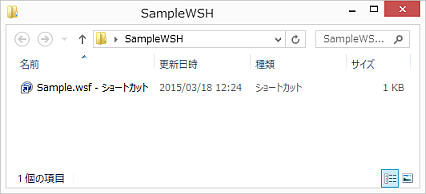
普段Windowsは使わないけど、wshが面白そうだったのでやってみた。 出来上がったスクリプトをタスクバーにピン留めしようと思ったら、なんとできないじゃん ★ いろいろ調べたけど、やっぱりできないっぽいなぁ。 何だこの仕様は・・・これじゃ使い辛すぎる!! で、いろいろやってみて、 代替案 としてこんなテクニックになりました。 ※ 「だいがえ」って読んでもいい ってなんだよ!気持ち悪いな~。時代ってやつですか・・・ 新規 に「SampleWSH」 フォルダを作成 (名称は何でもいい) そのフォルダに スクリプトのショートカットを作成 する スクリプトファイルを[ALT]キーを押しながら、ドラッグ&ドロップする ショートカットを右クリック [プロパティ] | [アイコンの変更...] から アイコンを好きなものに変更 タスクバーを右クリック して、  [ツール バー] | [新規ツール バー...]  から先ほどの「SampleWSH」 フォルダを選択 する ツール バーにフォルダが入るので、その ツール バー右クリック して、 [ボタン名の表示] [タイトルの表示]  の両方の チェックを外す タスクバーの[タスクバーを固定する]が外れているのでチェックする 出来上がりー!!  ぱちぱちぱち・・・ まあ、本当のピン留めじゃないので、右クリックのメニューは違うものだけどね・・・ これでも、十分事足りるな・・・って思ったけどWindowsはほとんど使ってないな。Illustrator使う時ぐらいだ。 ふんどしの持ち主 私

XMLを貼り付ける場合

SyntaxHighlighterを使って、XMLを貼り付ける場合に、折り返しがおかしくなってしまう場合。 XMLを ここをお借りしてエンティティ変換 してから貼り付ける。 <?xml version="1.0" encoding="utf-8"?> <RelativeLayout xmlns:android="http://schemas.android.com/apk/res/android" android:layout_width="match_parent" android:layout_height="match_parent" android:orientation="vertical" android:padding="10dp" > <ImageView android:id="@+id/imageView" android:layout_width="wrap_content" android:layout_height="wrap_content" android:layout_alignParentLeft="true" android:layout_alignParentTop="true" android:layout_marginRight="20dp" android:contentDescription="@string/image_description" android:src="@drawable/bake" /> <TextView android:id="@+id/textView1" android:layout_width="wrap_c...

SyntaxHighlighter

SyntaxHighlighterはなくなったみたいです。。。たぶん。。。  なので、 highlight.jsを使おう !  Java,Xml,Shellをハイライト表示にする場合 テンプレートに以下のコードを埋め込む <link href="http://alexgorbatchev.com/pub/sh/current/styles/shCore.css" rel="stylesheet" type="text/css"></link> <link href="http://alexgorbatchev.com/pub/sh/current/styles/shThemeMidnight.css" rel="stylesheet" type="text/css"></link> <script src="http://alexgorbatchev.com/pub/sh/current/scripts/shCore.js" type="text/javascript"> <script src='http://alexgorbatchev.com/pub/sh/current/scripts/shBrushJava.js' type='text/javascript'/> <script src='http://alexgorbatchev.com/pub/sh/current/scripts/shBrushXml.js' type='text/javascript'/> <script src='http://alexgorbatchev.com/pub/sh/current/scripts/shBrushBash.js' type='text/javascript'/> <script language='javascript' type='text/javascript...